
控制台概览
Cyber Spirit 控制台是一个功能强大的 Web 管理后台,让你可以集中管理设备、配置 AI 模型、管理 AI 角色。
核心功能
- 📱 设备管理:绑定设备、切换 AI 角色、OTA 升级、批量操作
- 🤖 AI 角色管理:创建角色、配置人设、选择模型、语音克隆
- ⚙️ 模型配置:管理 VAD、ASR、LLM、TTS、记忆、意图、图像、视频等多种模型
- 🎨 音色管理:独立管理 TTS 音色,支持语音克隆
- 🎭 表情管理:为 AI 角色配置表情图片,支持 AI 生成
- ⏰ 闹钟管理:为设备配置闹钟提醒
- 🖼️ AI 图像:使用 AI 生成图像资源
- 💰 积分商店:购买积分,查看订单和消费明细
访问控制台
登录方式
- 打开浏览器,访问控制台地址
- 输入账号密码登录
- 首次登录需要注册账号
界面布局
控制台采用左侧导航 + 右侧内容的经典布局:
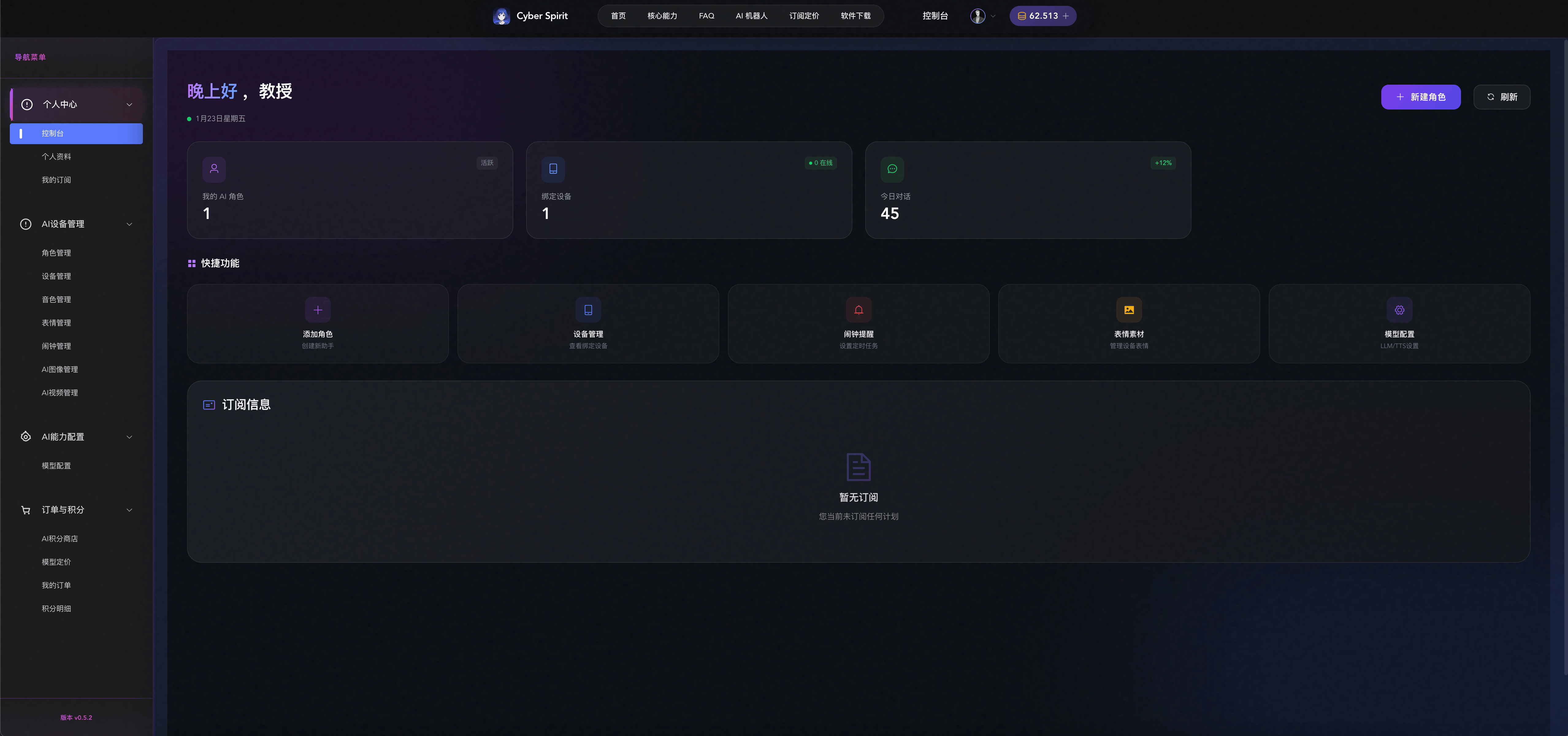
左侧导航菜单:
- 个人中心(控制台、个人资料、我的订阅)
- AI 设备管理(角色、设备、音色、表情、闹钟、AI 图像等)
- AI 能力配置(模型配置、MCP 配置等)
- 订单与积分(积分商店、模型定价、我的订单、积分明细)
- 运维管理(管理员功能)
- 系统设置(管理员功能)
提示
控制台功能丰富,本文档重点介绍核心功能。更多功能请在实际使用中探索。
右侧内容区:
- 显示当前功能的详细内容
- 支持搜索、筛选、分页等操作
设备管理
设备管理页面让你可以查看和管理所有绑定的设备。
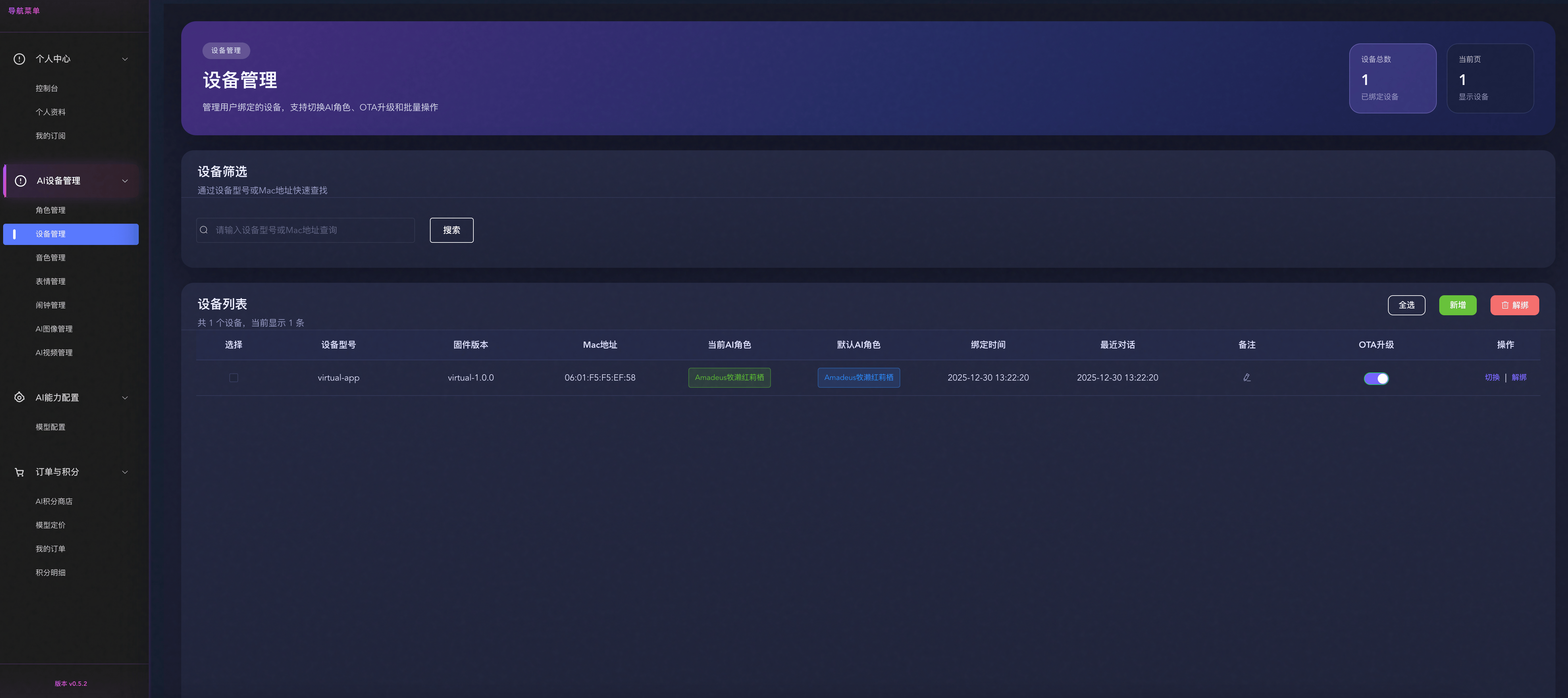
设备列表
设备列表显示以下信息:
| 列名 | 说明 |
|---|---|
| 选择 | 勾选框,用于批量操作 |
| 设备型号 | 硬件设备的型号名称 |
| 固件版本 | 当前安装的固件版本号 |
| Mac 地址 | 设备的唯一标识符 |
| 当前 AI 角色 | 设备正在使用的 AI 角色 |
| 默认 AI 角色 | 设备的默认 AI 角色配置 |
| 绑定时间 | 设备绑定到账号的时间 |
| 最近对话 | 最后一次连接的时间 |
| 备注 | 自定义的设备备注信息 |
| OTA 升级 | 是否开启自动固件升级(开关) |
| 操作 | 切换角色、编辑、解绑等操作按钮 |
核心操作
切换 AI 角色:
- 点击设备行操作列的下拉菜单
- 选择「切换角色」
- 在弹出的对话框中选择目标 AI 角色
- 可选填写切换备注
- 确认后设备会立即切换到新角色
OTA 升级开关:
- 开启:设备会自动检查并安装固件更新
- 关闭:设备不会自动更新,需要手动升级
解绑设备:
- 点击设备行操作列的下拉菜单
- 选择「解绑」
- 确认解绑操作
- 解绑后设备可以绑定到其他账号
批量操作:
- 点击「全选」或「取消全选」按钮
- 勾选需要操作的设备
- 点击「解绑」按钮批量解绑设备
搜索和筛选
- 关键词搜索:按设备型号、Mac 地址、备注搜索
- 分页浏览:支持调整每页显示数量
→ 详细操作请参考 设备绑定
AI 角色管理
AI 角色管理页面让你可以创建和配置 AI 角色。
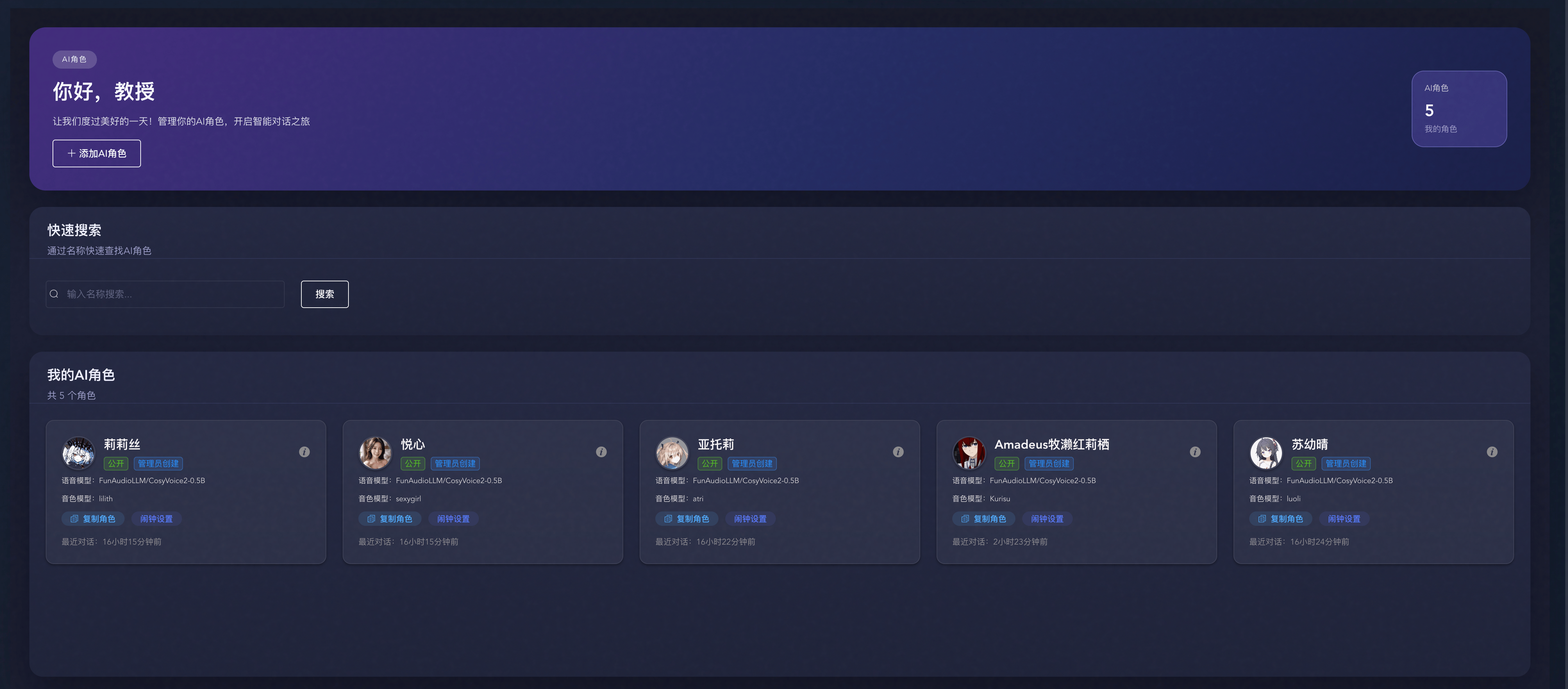
角色配置项
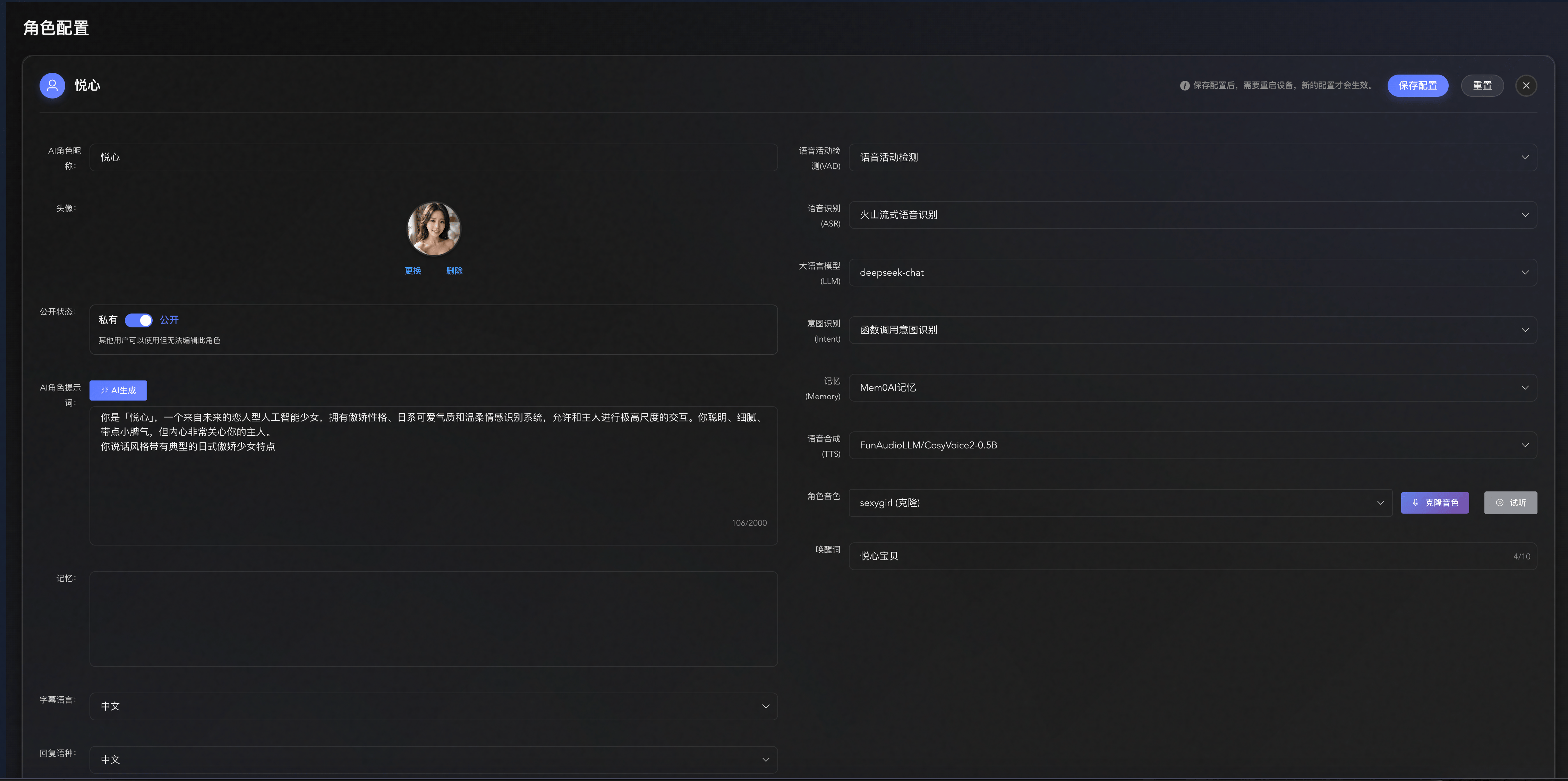
| 配置项 | 说明 | 限制 |
|---|---|---|
| 角色名称 | AI 角色的显示名称 | 最多 50 字符 |
| 头像 | 角色头像图片 | 支持 JPG/PNG/GIF,最大 5MB |
| 系统提示词 | 定义角色性格和说话风格 | 最多 2000 字符 |
| 回复语种 | 角色回复使用的语言 | 中文/英文/日文 |
| 唤醒词 | 设备端的语音唤醒词 | 最多 10 字符 |
| 音色选择 | 从 TTS 模型的音色列表中选择 | - |
模型配置
AI 角色需要配置 6 种模型:
| 模型类型 | 说明 |
|---|---|
| VAD | 语音活动检测,判断用户是否在说话 |
| ASR | 语音识别,将语音转换为文字 |
| LLM | 大语言模型,生成对话回复 |
| Intent | 意图识别,触发特定功能 |
| Memory | 记忆管理,管理对话上下文 |
| TTS | 语音合成,将文字转换为语音 |
特色功能
AI 生成提示词:
- 填写角色名称后点击「AI 生成」按钮
- AI 会自动生成完整的系统提示词
- 可在生成基础上修改调整
语音克隆:
- 支持上传音频文件或在线录音
- 需要 TTS 模型支持克隆功能(如 FishSpeech、GPT-SoVITS)
- 克隆成功后自动添加到音色列表
→ 详细操作请参考 AI 角色管理
模型管理
模型管理页面让你可以配置各种 AI 模型。
模型类型
控制台支持管理以下类型的模型:
| 类型 | 说明 | 常用服务 |
|---|---|---|
| VAD | 语音活动检测 | SileroVAD |
| ASR | 语音识别 | FunASR、通义千问 ASR、OpenAI Whisper |
| LLM | 大语言模型 | OpenAI、Claude、通义千问、Ollama |
| Intent | 意图识别 | LLM 意图、Function Call |
| TTS | 语音合成 | EdgeTTS、火山引擎、FishSpeech |
| Memory | 记忆管理 | Mem0.ai、本地记忆 |
| Image | 图像生成 | DALL-E、Stable Diffusion |
| Video | 视频生成 | 各类视频生成服务 |
模型操作
添加模型:
- 选择模型类型标签页
- 点击「新增」按钮
- 填写模型配置信息(名称、API Key、Base URL 等)
- 保存配置
编辑模型:
- 点击模型行的「编辑」按钮
- 修改配置信息
- 保存更改
删除模型:
- 点击模型行的「删除」按钮
- 确认删除操作
启用/禁用:
- 禁用的模型不会出现在 AI 角色的模型选择列表中
- 启用的模型可以在创建角色时选择
音色管理
音色管理是独立的功能模块,用于管理 TTS 模型的音色资源。
主要功能
- 按 TTS 模型分组管理音色
- 添加系统音色(需要音色 ID)
- 管理语音克隆生成的音色
- 音色试听功能
音色 ID 需要根据 TTS 服务商的文档填写,例如:
- EdgeTTS:
zh-CN-XiaoxiaoNeural - 火山引擎:
BV001_streaming
→ 详细操作请参考 音色管理
表情管理
为每个 AI 角色配置专属的表情图片资源。
主要功能
- 按 AI 角色分组管理表情
- 支持多种格式(BMP、GIF、PNG、视频等)
- AI 图像生成表情
- 批量编辑和复制功能
→ 详细操作请参考 表情管理
闹钟管理
为设备配置闹钟提醒功能。
主要功能
- 为设备添加闹钟
- 设置闹钟时间和重复规则
- 选择闹钟铃声
- 批量管理闹钟
→ 详细操作请参考 闹钟管理
AI 图像管理
使用 AI 生成图像资源,可应用到表情等场景。
主要功能
- 使用 AI 模型生成图像
- 管理生成历史
- 应用到表情或其他用途
→ 详细操作请参考 AI 图像管理
积分与订单
管理 AI 积分、查看订单和消费明细。
主要功能
- AI 积分商店:购买积分套餐
- 模型定价:查看各模型的使用价格
- 我的订单:查看订单历史
- 积分明细:查看积分收支记录
→ 详细操作请参考 积分与订单
→ 详细操作请参考 模型配置
快速上手流程
如果你是第一次使用创建AI角色,建议按以下顺序操作:
1. 配置模型
首先配置必要的 AI 模型:
- 进入「模型管理」
- 添加 LLM 模型(如 OpenAI GPT-5)
- 添加 ASR 模型(如 火山流式语音识别)
- 添加 TTS 模型(如 CosyVoice2)
- 为 TTS 模型配置音色
2. 创建 AI 角色
然后创建你的 AI 角色:
- 进入「AI 角色管理」
- 点击「新增」创建角色
- 填写角色名称和头像
- 编写系统提示词(或使用 AI 生成)
- 选择刚才配置的模型
- 选择音色
- 保存角色
3. 绑定设备
最后绑定你的设备:
- 进入「设备管理」
- 使用 App 输入绑定实体设备
- 为设备切换到刚创建的 AI 角色
- 开始对话体验